
Patientensuche
Die Patientensuche ist das Suchfeld oben im Header — sichtbar auf jeder rose-metrics-Ansicht. Sie ist der schnellste Weg, einen Patienten direkt zu öffnen, ohne in eine Listen-Ansicht wechseln zu müssen.
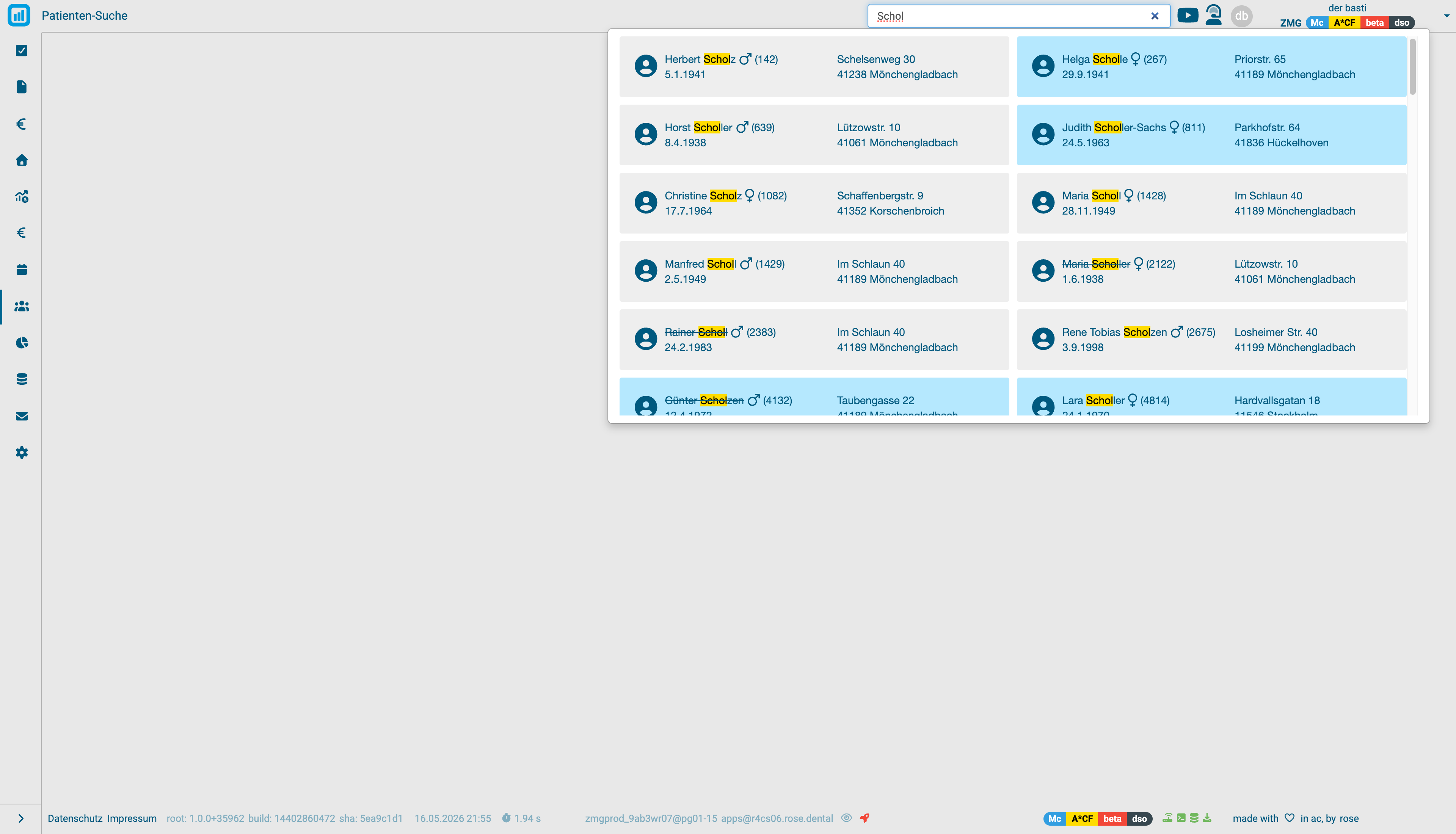
Position und Aussehen
Das Suchfeld liegt in der rechten Hälfte des oberen Headers zwischen dem Praxis-Logo links und den User-Aktionen (Video, User-Icon, Praxis-Initialen) rechts. Es ist auf jeder Seite verfügbar.
Placeholder-Text: Patientensuche
Suche starten
Klick ins Suchfeld oder Sprung mit der Tastatur. Sobald 2 oder mehr Zeichen eingegeben werden, erscheint unmittelbar darunter ein Such-Dropdown mit Treffern. Das Such-Dropdown öffnet sich beim Tippen automatisch und schließt sich bei Klick außerhalb oder Auswahl eines Treffers.
Suchkriterien
Die Suche durchforstet folgende Felder gleichzeitig:
- Vorname
- Nachname
- Patientennummer (numerische Eingabe geht direkt auf die ID)
- Geburtsdatum (z. B. 24.05.1999 oder Teilstring)
Treffer mit dem eingegebenen String werden gelb hervorgehoben (siehe Screenshot: Muller).
Such-Dropdown
Pro Treffer eine Zeile mit:
- Avatar-Symbol (♂ / ♀ je nach Geschlecht).
- Vorname Nachname mit hervorgehobenem Match.
- Geschlecht-Symbol.
- Patientennummer in Klammern (z. B. (11473)).
- Geburtsdatum (z. B. 5.3.2006).
- Adresse (Straße + PLZ + Ort).
Die Treffer sind paginiert — bei vielen Treffern erscheinen die ersten 6–10. Engere Suche durch mehr Zeichen.
Patient öffnen
Klick auf einen Treffer öffnet die Patientendetails im aktuellen Tab — die URL wechselt auf /patienten?pat=<patnr>.
Alternativ: weiter tippen, bis nur noch ein Treffer übrig ist, dann Enter.
Such-Strategien
- Häufige Namen — zusätzlich Geburtstag oder Patientennummer eingeben (z. B. Müller 1985).
- Patientennummer — direkt eingeben, geht ohne Treffer-Auswahl direkt durch (sofern eindeutig).
- Geburtsdatum-Suche — funktioniert ohne Punkte (z. B. 24051999) und mit Teil-Eingaben (z. B. .1999).
- Tippfehler-Toleranz — die Suche ist auf gängige Tippfehler / Umlaute robust.
Tastatur-Bedienung
- Cursor + Pfeil ↓/↑ durch die Treffer navigieren.
- Enter → ausgewählten Patienten öffnen.
- Esc → Dropdown schließen ohne Auswahl.
Anwendungsfälle
- Schnellzugriff vom Empfang — Patient kommt unangekündigt rein, Name eintippen, Patientendetails öffnen.
- Telefonate annehmen — Telefon klingelt, Anrufer-Name eingeben, sofort Behandlungsverlauf sichtbar.
- Während der Behandlung — Behandler braucht schnell Patienten-Info, ohne den HKP zu verlassen → Header-Suche.
- Cross-View-Workflow — von der Heute-Ansicht aus einen anderen Patienten parallel öffnen, ohne den Tagesüberblick zu verlieren.
Hinweise
- Die Suche durchsucht alle Patienten der Praxis — auch veraltete Patienten (durchgestrichen dargestellt). Bei Praxen mit mehreren Standorten zeigt die Suche alle Patienten aller Praxen, sofern entsprechend konfiguriert.
- Die Such-Funktion ist read-only — sie öffnet Patienten, ändert keine Daten.
- Der Dropdown läd die Treffer mit Skeleton-Loading — zuerst graue Platzhalter, dann die tatsächlichen Daten (typisch < 500 ms).
- Bei sensiblen Daten (Patientennamen) bitte um Bildschirmhygiene am Empfang denken.
Verwandte Ansichten
- Patientendetails — Detail-Ansicht, die nach Auswahl geöffnet wird
- Recall-Manager — Patienten-Listen anhand komplexer Filter erzeugen
- Heute — alle heute anwesenden Patienten in einer Ansicht