
Patienten-Portal
Das Patienten-Portal (Papo) ist eine sichere, web-basierte Schnittstelle, über die Patienten Aufgaben (Anamnese, EWE, Dokumente) der Praxis ortsunabhängig und ohne Termin erledigen können. Die metrics-Ansicht zeigt die Praxis-Sicht auf das Portal: alle versendeten Aufgaben, ihren Status, fehlgeschlagene Logins und alle bereitgestellten Dokumente.
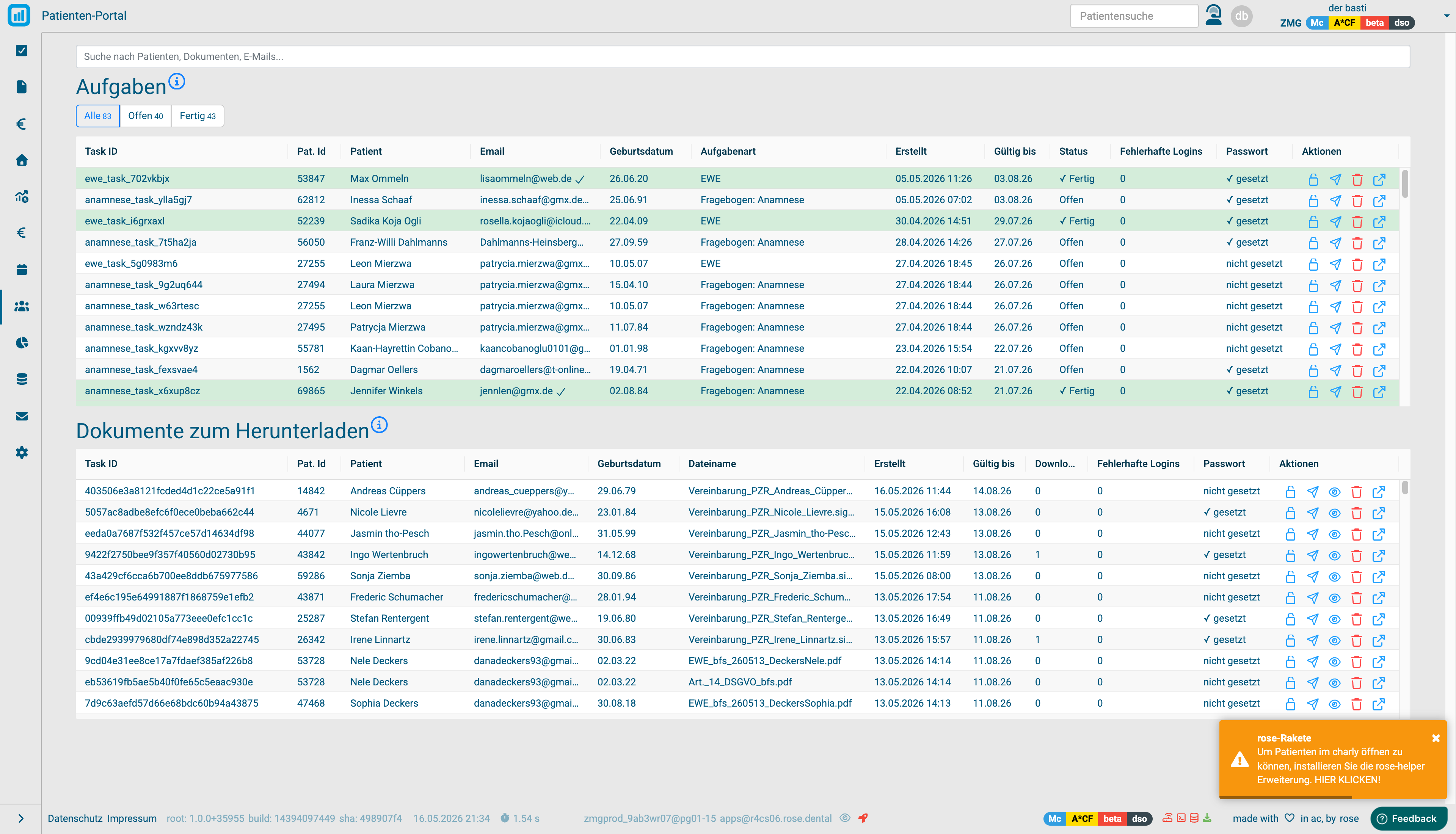
Aufbau
Die Ansicht besteht aus drei Bereichen von oben nach unten:
- Suchfeld — Volltext-Suche über Patienten, Dokumente und E-Mails.
- Aufgaben-Tabelle — versendete Aufgaben mit Status-Filtern.
- Dokumente-Tabelle — Dokumente, die zum Herunterladen bereitstehen.
Suchfeld
Globale Suche über die gesamte Ansicht — Patientennamen, Dokumentennamen, E-Mail-Adressen, Task-IDs. Filtert sofort beide Tabellen.
Aufgaben
Tabelle der versendeten Aufgaben. Über dem Header drei Status-Toggles:
- Alle — alle Aufgaben.
- Offen — vom Patienten noch nicht erledigt.
- Fertig — vom Patienten abgeschlossen.
Aufgaben-Spalten
| Spalte | Inhalt |
|---|---|
| Task ID | technische Aufgaben-ID, z. B. anamnese_task_w02cvfxd, doc_task_dtizl300-…, ewe_task_ssvp1509. Das Präfix bezeichnet den Typ (siehe unten). |
| Pat. Id | Patientennummer aus dem PVS. |
| Patient | Patientenname. |
| Hinterlegte E-Mail-Adresse (Häkchen ✓ = bestätigt). | |
| Geburtsdatum | DOB des Patienten. |
| Aufgabenart | Beschreibung der Aufgabe, z. B. Fragebogen: Anamnese Neupatient, Dokument: 20260420HKP_ZE_Dr_M..., EWE. |
| Erstellt | Erstell-Zeitpunkt der Aufgabe. |
| Gültig bis | Ablaufdatum — danach kann der Patient die Aufgabe nicht mehr erreichen. |
| Status | Offen / ✓ Fertig. |
| Fehlerhafte Logins | Anzahl fehlgeschlagener Login-Versuche (Datenschutz / Sicherheit). |
| Passwort | ✓ gesetzt = Aufgabe ist passwortgeschützt. |
| Aktionen | Schnell-Aktionen pro Aufgabe (siehe unten). |
Aufgaben-Typen
- anamnese_task — Fragebogen für Neu- oder Bestandspatienten (Anamnese, medizinische Vorgeschichte).
- doc_task — Dokumenten-Bereitstellung (HKPs, Aufklärungsbögen, Befunde) zum Lesen und Unterschreiben.
- ewe_task — Einwilligungserklärung (Factoring).
Aktions-Icons
Pro Aufgabe sechs Icons in der Aktionen-Spalte (häufig):
- Passwort — Passwort einsehen / neu setzen.
- Erneut versenden — E-Mail-Aufforderung nochmal rausschicken.
- Vorschau — anzeigen, was der Patient sieht.
- Wiederöffnen — eine fertige Aufgabe wieder als offen markieren.
- Löschen — Aufgabe entfernen.
- Externer Link — Aufgabe in neuem Tab öffnen.
Dokumente zum Herunterladen
Tabelle aller Dokumente, die dem Patienten zum Download bereitgestellt wurden.
| Spalte | Inhalt |
|---|---|
| Task ID | technische Dokument-ID. |
| Pat. Id | Patientennummer. |
| Patient | Patientenname. |
| Empfänger-Adresse. | |
| Geburtsdatum | DOB. |
| Dateiname | Konkreter Dateiname (z. B. EWE_demo_260513_GareisKsenia.pdf, Art_14_DSGVO_demo.pdf, HKP_ZE_Dr_M_..._Molar_20.04.2026-1_...pdf, Wissen_to_go_Begehung.pdf). |
| Erstellt | Bereitstellungsdatum. |
| Gültig bis | Ablauf-Datum für den Download. |
| Downloads | Anzahl erfolgreicher Downloads durch den Patienten. |
| Fehlerhafte Logins | Sicherheits-Counter. |
| Passwort | Passwortschutz aktiviert? |
| Aktionen | Wie bei Aufgaben — Passwort, Versand, Vorschau, Wiederöffnen, Löschen, externer Link. |
Anwendungsfälle
- Anamnese vor dem Termin — Patient bekommt Link, füllt zu Hause aus, Praxis erspart sich Tablet-Übergabe vor Ort.
- EWE-Vorerfassung — Einwilligungserklärung digital einholen, bevor der Patient kommt.
- HKP-Bereitstellung — Heil- und Kostenplan als PDF zur Verfügung stellen; Patient kann digital unterschreiben.
- Aufklärungs-Vorabinformation — Art-14-DSGVO-Aufklärung, OP-Aufklärung, Schweigepflichtentbindung etc. vorab abwickeln.
- Mahn-/Erinnerungs-Wiederversand — bei nicht erledigten Aufgaben gezielt erneut versenden.
- Status-Monitoring — Offen-Filter zeigt, was noch nicht zurückgekommen ist; Fehlerhafte Logins zeigt Patienten, die Probleme beim Zugang haben.
Hinweise
- Aufgaben und Dokumente sind passwortgeschützt (siehe Passwort-Spalte und Fehlerhafte Logins).
- Die Gültig bis-Spalte verhindert, dass alte Dokumente unbefristet erreichbar bleiben.
- Der Patient erreicht das Portal über einen Link in einer E-Mail oder per QR-Code (gedrucktes Übergabe-Blatt aus der Praxis).
- Die Inhalte sind DSGVO-konform und werden nach Ablauf gelöscht.
Konfiguration
Anamnese-Bögen, vordefinierte Dokumente und Tablet-Geräte werden in Einstellungen → Dokumente und Anamnesen und Einstellungen → Tablets gepflegt.
Verwandte Ansichten
- Anamnese-Review — Auswertung der zurückgekommenen Anamnesen
- r4c Anamnese-App — Tablet-Erfassung in der Praxis als Alternative
- r4c Documents-App — Dokumenten-Workflow im PVS
- r4c Factoring-App — EWE direkt im PVS
- Kommunikationszentrale — generelle Patienten-Kommunikation