
Einstellungen
Die Einstellungen sind die zentrale Konfigurations-Oberfläche der Praxis. Hier werden Praxis-Stammdaten, Behandler-Teams, Terminarten, Abrechnungs-Regeln, Factoring-Vorgaben, Anamnesen-Bögen und vieles mehr verwaltet. Die meisten anderen Ansichten von rose-metrics greifen auf diese Konfiguration zurück.
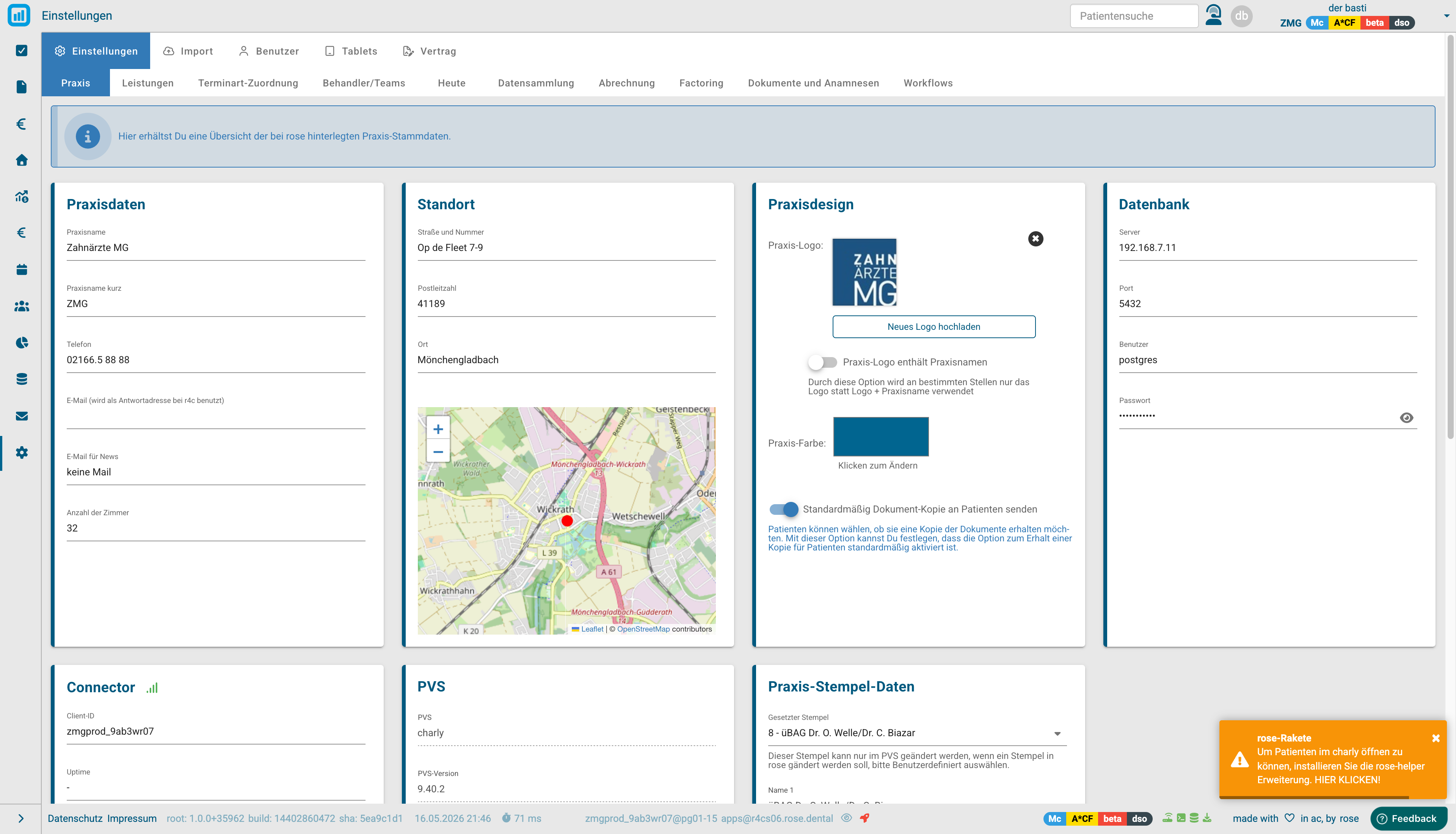
Aufbau
Die Einstellungen sind in zwei Ebenen gegliedert:
Top-Tabs
- Einstellungen (Standard) — die eigentliche Praxis-Konfiguration mit 11 Sub-Tabs.
- Import — Daten-Import (Patient, HKP, Termin) aus Fremd-Systemen.
- Benutzer — rose-Benutzerkonten, Rollen und Berechtigungen.
- Tablets — Tablet-Geräte für Anamnese / EWE-Erfassung verwalten.
- Vertrag — Vertragsdaten und Kundeninformationen mit rose.
Sub-Tabs unter "Einstellungen"
Die Praxis-Konfiguration ist in folgende Bereiche unterteilt:
- Praxis
- Leistungen
- Terminart-Zuordnung
- Behandler/Teams
- Heute
- Datensammlung
- Abrechnung
- Factoring
- Dokumente und Anamnesen
- Workflows
- Schnittstellen
Praxis
URL: /einstellungen/daten
Praxis-Stammdaten, Standort, Design und technische Verbindungen. Aufgeteilt in mehrere Karten:
Praxisdaten
- Praxisname (lang und kurz)
- Telefon
- E-Mail (Antwortadresse für r4c-Benachrichtigungen)
- E-Mail für News (rose-News-Versand)
- Anzahl der Zimmer (wichtig für die Zimmerbelegung)
Standort
- Straße / Postleitzahl / Ort
- OSM-Karte mit Praxis-Markierung
- Definiert den Praxis-Mittelpunkt der Patienten-Landkarte.
Praxisdesign
- Praxis-Logo hochladen
- Toggle Praxis-Logo enthält Praxisnamen
- Praxis-Farbe — bestimmt die Akzent-Farbe in r4c-Dokumenten und im Patienten-Portal
- Toggle Standardmäßig Dokument-Kopie an Patienten senden
Datenbank
- Server, Port, Benutzer, Passwort der PVS-Datenbank (read-only Anzeige der konfigurierten Verbindung)
Connector
- Status der rose-Connector-Komponente (Uptime, Version, Client-ID)
PVS
- PVS-Name (z. B. charly)
- PVS-Version
- Im PVS hinterlegter Praxisname
Praxis-Stempel-Daten
- Mehrere Stempel-Profile mit Name 1 / Name 2 / weitere Zeilen — werden auf gedruckten Dokumenten verwendet (HKP-Ausdrucke, Rechnungen).
Leistungen
URL: /einstellungen/leistungen
Konfiguration der Leistungs-Bezeichnungen im PVS und ihre Verwendung in rose-metrics. Hier werden u. a. Leistungs-Kategorisierungen, Honorar-Gruppen und Sonderregeln gepflegt — Grundlage für Umsatz-Tabelle, Umsatz-Matrix, HVM und 100-Fall-Statistik.
Terminart-Zuordnung
URL: /einstellungen/terminart-zuordnung
Verbindet PVS-Terminarten mit den rose-Termin-Kategorien. Hier wird festgelegt:
- Welche PVS-Terminart ist eine PZR?
- Welche ist eine 01-Untersuchung, eine Kontrolle, ein HKP-pflichtiger Termin (z. B. ZE-Präparation)?
- Welche Termingruppe (Behandlung, Schmerzen, Prophylaxe, KFO …)?
- Welche Terminart ist HKP-pflichtig — also löst sie in der Heute-Ansicht und im HKP-Manager den "Termin ohne HKP"-Alarm aus?
Diese Konfiguration ist die Grundlage für viele Auswertungen:
- Heute — Termin-Spalte, HKP-pflichtige Termin-Alarme
- Termin-Qualität — Terminart-Gruppierung
- Recall-Manager — Filter auf Termin-Typen
- Kommunikationszentrale — Terminart-spezifische Erinnerungen
- Doctosync — Doctolib-Terminart-Mapping
Behandler/Teams
URL: /einstellungen/behandlerteams
- Behandler-Stammdaten — Name, Kürzel, Behandlungsart (ZA / PZR / Labor), Aktiv-Status
- Teams — eigene Behandler-Gruppen definieren (z. B. Team Dr. Plaque Patrouille, Implantologie-Spezialisten)
- Pro Behandler/Team Soll-Stunden, Urlaubszeiten, Auslastungs-Konfiguration
Diese Konfiguration ist Grundlage für Umsatz-Tabelle, Umsatz-Matrix, Umsatz-Chart, Behandlerauslastung und Benchmark.
Heute
URL: /einstellungen/heute
Spezifische Konfiguration für die Heute-Ansicht:
- Score-Gewichtung — pro Kennzahl wie viele Punkte sie zum Tages-Score beiträgt.
- Score-Schwellwerte — wann ist eine Praxis "gut" (z. B. ab 90 Punkten)?
- Anamnese-Gültigkeit — wie lange gilt eine Anamnese als aktuell?
- Recall-Intervalle — Standardzeiten pro Patienten-Gruppe.
- Termin-Status-Mapping — welche PVS-Status entsprechen welchem rose-Status?
Datensammlung
URL: /einstellungen/datensammlung
Wo werden bestimmte Daten im PVS gesucht? Konfigurierbare Quellen:
- Anamnese-Status — aus Stichworten, Extra-Seiten oder Factoring
- Recall-Status — analog
- Factoring-Stichworte — manuelle Factoring-Konfiguration für Praxen ohne r4c-Factoring
- Patienten-Stichworte — welche PVS-Stichworte was bedeuten
Wichtig für Patientendetails, Heute und Factoring.
Abrechnung
URL: /einstellungen/abrechnung
- Abrechnungsregeln — welche Regeln in der Abrechnung-Ansicht aktiv sind und welche Gewichtung sie haben.
- GOZ-Faktoren — Standard-Faktoren pro Position für Patientenumsätze und Offene GOZ-Leistungen.
- Fristen — Verjährungs-Schwellwerte, Mahn-Fristen.
- Score-Konfiguration für den Abrechnungs-Score (siehe auch Compliance).
Factoring
URL: /einstellungen/factoring
Konfiguration des r4c-Factoring (rose-for-charly):
- Rechenzentrum — welches RZ ist angeschlossen (DZR, BFS, ZA, etc.)
- EWE-Vorlagen — Texte der Einwilligungserklärungen
- AVA-Schwellwerte — bei welchem Betrag eine Ankaufsvoranfrage automatisch erfolgen soll
- Ausland-Behandlung — Patienten mit Auslands-Adresse
- Minderjährigen-Logik — Sonderfall-Behandlung
Grundlage für die Factoring-Ansicht und die r4c Factoring-App.
Dokumente und Anamnesen
URL: /einstellungen/dokumente-anamnesen
- Anamnese-Bögen definieren — Fragen, Antwort-Typen, Pflichtfelder
- Anamnese-Gruppen (z. B. Neupatient, Kinder, PA-Spezial, OP-Aufklärung)
- Vordefinierte Dokumente — Aufklärungs-Bögen, Schweigepflichtentbindungen, DSGVO-Hinweise
- Frage-Editor mit verschiedenen Antwort-Typen (Ja/Nein, Text, Auswahl, Preis-Items)
Verwendet im Anamnese-Review, in der r4c Anamnese-App und im Patienten-Portal.
Workflows
URL: /einstellungen/workflows
Konfiguration der Kommunikations-Workflows — eng verzahnt mit der Kommunikationszentrale:
- Nachrichtenvorlagen — Texte für E-Mail / SMS / Push
- Benachrichtigungsregeln — Trigger + Vorlage + Kanal + Vorlauf
- Termin-Erinnerungs-Logik — wann erinnern, wie oft
- Gruppierungs-Regeln — mehrere Nachrichten zusammenfassen
Hinweis: Die Kommunikationszentrale hat eigene Sub-Einstellungen unter
/kommunikationszentrale/einstellungen— diese sind funktional gleichwertig. Welche Stelle die "Single Source of Truth" ist, hängt von der Praxis-Konfiguration ab.
Schnittstellen
URL: /einstellungen/schnittstellen
Externe Verbindungen und Integrationen:
- Doctolib — Aktivierung und Konfiguration für Doctosync
- Karten-Lese-Geräte (eGK-Reader)
- PVS-Verbindung (siehe auch Praxis → Datenbank und Connector)
- API-Tokens und Webhooks
Top-Tab: Import
URL: /einstellungen/import
Daten-Import aus Fremd-Systemen — z. B. Patienten- oder Termin-Migration bei Praxis-Übernahme oder PVS-Wechsel.
Top-Tab: Benutzer
URL: /einstellungen/benutzer
- Benutzerkonten für rose-metrics anlegen / sperren
- Rollen-Zuweisung (Admin, Empfang, Behandler, Abrechnung)
- Berechtigungen pro View / Aktion
- Zwei-Faktor-Authentifizierung (siehe auch Profil) konfigurieren
→ Details zu empfohlenen Rollen & Berechtigungen: Benutzerverwaltung
Top-Tab: Tablets
URL: /einstellungen/tablets
Tablet-Geräte für r4c-Anamnese / -EWE-Erfassung verwalten:
- Tablet anlegen — Name, Standort
- Kopplungs-Code generieren
- Tablet-Status (online / offline, letzte Aktivität)
- Tablet-Konfiguration (welche Anamnese-Bögen, welche EWE-Vorlage)
Top-Tab: Vertrag
URL: /einstellungen/vertrag
- Kunden-Stammdaten (Praxis als rose-Kunde)
- Vertrags-Daten (Laufzeit, Module, Lieferadresse)
- Rechnungs-Adresse
Anwendungsfälle
- Initiale Einrichtung der Praxis nach rose-Onboarding — alle Tabs durchgehen, Stammdaten erfassen.
- Neuer Behandler kommt: Behandler/Teams erweitern, ggf. Terminarten zuordnen.
- Neuer Anamnese-Bogen erforderlich: Dokumente und Anamnesen öffnen, Bogen anlegen, Tablet konfigurieren.
- Score-Tuning der Heute-Ansicht: Heute-Tab, Punkt-Gewichtung anpassen.
- Mahn-Lauf vorbereiten: Abrechnung öffnen, Mahn-Fristen prüfen / anpassen.
- Doctolib anbinden: Schnittstellen aktivieren, Terminart-Zuordnung pflegen.
- Mitarbeiter-Wechsel: Benutzer-Tab, Konto deaktivieren oder neu anlegen.
Hinweise
- Einstellungen erfordern in der Regel Admin-Rechte — Standard-Benutzer sehen oft nur die für ihre Rolle relevanten Tabs.
- Änderungen wirken sich unmittelbar auf die anderen Ansichten aus — Behandler-Status, Score-Schwellen, Termin-Zuordnungen werden im laufenden Betrieb neu berechnet.
- Bei größeren Änderungen (z. B. neue Terminarten-Zuordnung) empfiehlt sich vorher ein Backup über den rose-Support.
- Praxis-Daten wie Logo, Farbe, E-Mail werden auch in r4c-Dokumenten (HKPs, Rechnungen, EWEs) verwendet — sorgfältig pflegen.
Verwandte Ansichten
Praktisch jede Metrics-Ansicht ist von den Einstellungen abhängig. Direkte Verknüpfungen:
- Heute — Heute-Tab, Terminart-Zuordnung
- Umsatz-Tabelle, Umsatz-Matrix, Umsatz-Chart — Behandler/Teams, Leistungen
- HKP-Manager — Terminart-Zuordnung (HKP-pflichtige Termine)
- Abrechnung — Abrechnung-Regeln
- Offene GOZ-Leistungen, Rechnungen — Abrechnung-Fristen
- Factoring — Factoring-Konfiguration
- Termin-Qualität, Zimmerbelegung — Terminart-Zuordnung, Praxis (Zimmer-Anzahl)
- Recall-Manager — Heute (Recall-Intervalle), Terminart-Zuordnung
- Patientendetails — Datensammlung
- Anamnese-Review, Patienten-Portal — Dokumente und Anamnesen, Tablets
- Patienten-Landkarte — Praxis → Standort
- HVM, 100-Fall-Statistik — Abrechnung, Leistungen
- Behandlerauslastung, Benchmark — Behandler/Teams, Heute
- Potentialanalyse — Abrechnung, Heute
- Compliance — Abrechnung-Score
- Kommunikationszentrale — Workflows
- Doctosync — Schnittstellen, Terminart-Zuordnung