
Offene GOZ-Leistungen
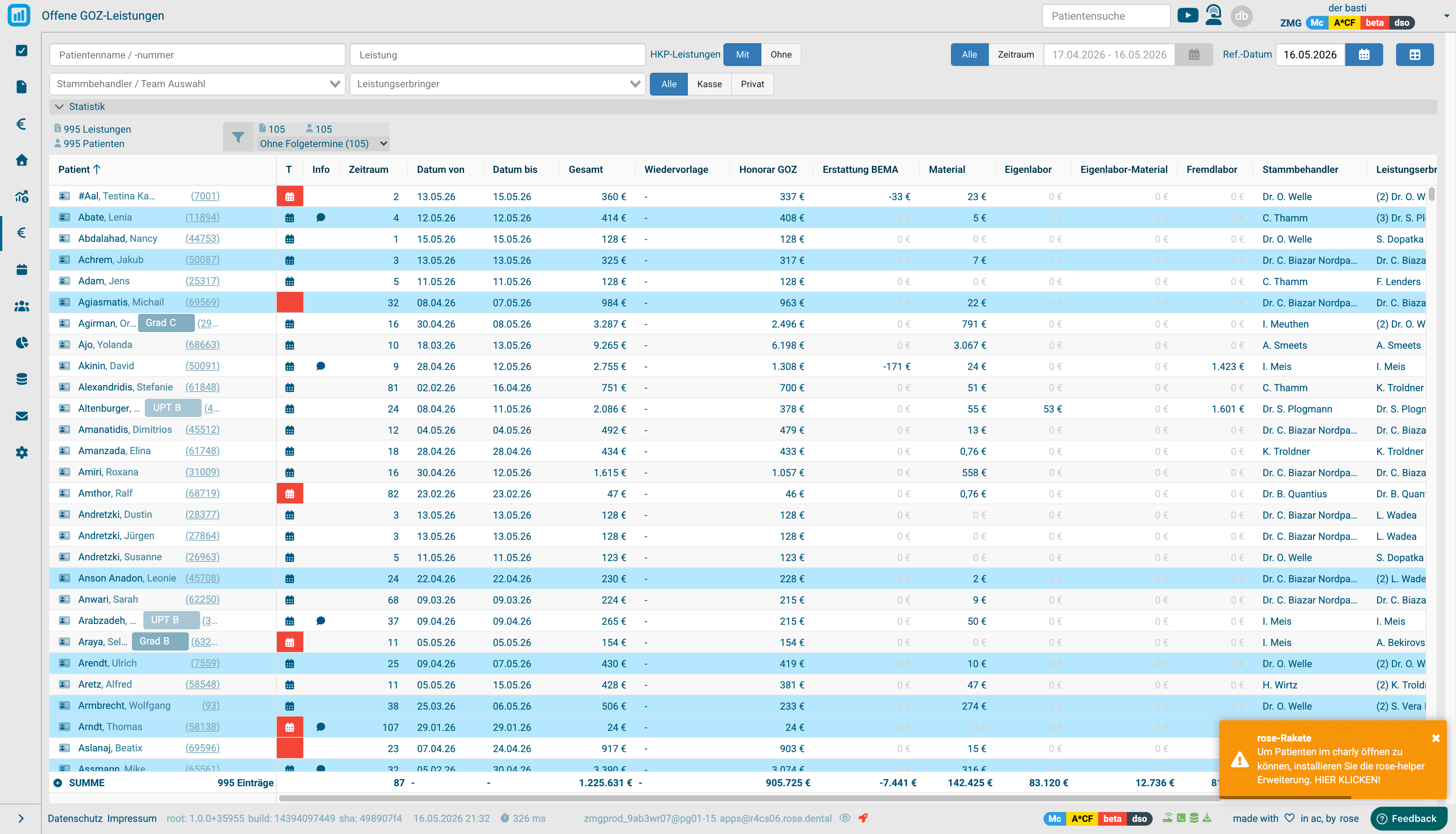
Die Offene GOZ-Leistungen-Ansicht zeigt alle noch nicht in Rechnung gestellten GOZ-Leistungen — sowohl für Kasse- als auch für Privatpatienten. Sie ist die zentrale Anlaufstelle, um abrechenbare Privatliquidationen zeitnah in Rechnung zu stellen, bevor sie verjähren.
Aufbau
Zwei Bereiche:
- Filter-Zeile (oben) — Eingrenzung der angezeigten Leistungen.
- Tabelle + Summen-Zeile (unten) — eine Zeile pro Patient mit aggregierten Umsätzen; ganz unten eine fixierte Summen-Zeile.
Videos
Komplette YouTube-Playlist.
Filter-Zeile
- Patientensuche — Name oder Patientennummer.
- Leistung — Suche nach einer bestimmten Leistungs-Ziffer.
- HKP-Leistungen (Mit / Ohne) — Standard Ohne: HKP-bezogene Leistungen werden ausgeblendet (analog zum PVS). Mit Mit lassen sich auch nicht abgerechnete Leistungen aus HKPs anzeigen — hilfreich, um versteckte Leistungen aus nicht abgerechneten HKPs aufzuspüren.
- Alle · Zeitraum + Datumsbereich — frei wählbar oder Schnellwahl. Standard: alle offenen Leistungen.
- Ref.-Datum — Bezugsdatum für die Bewertung von Verjährung (Standard: heute).
- Stammbehandler / Team — Filter auf Patienten dieses Stammbehandlers oder Teams (z. B. Prophylaxe, Kinderzahnärzte).
- Leistungserbringer — nur Patienten, bei denen dieser Behandler nicht abgerechnete GOZ-Leistungen erbracht hat. Aktiviert zusätzlich die Spalte Honorar Leistungserbringer.
- Alle · Kasse · Privat — Versicherungsstatus.
- € (rechts oben) — Mindestbetrag-Schwelle.
- Excel-Export + Spalten-Konfiguration (rechts).
Statistik
Klappbar. Zeigt Anzahl Leistungen / Patienten und ein paar Schnellfilter (z. B. Ohne Folgetermine).
Tabelle
Eine Zeile pro Patient mit aggregierten Werten.
| Spalte | Inhalt |
|---|---|
| Patient | Name + Patientennummer; Karteikarte zum Öffnen im PVS. Badges wie Grad B/C, UPT B, CPT C erscheinen falls relevant. |
| T | Kalender-Symbol — nicht eingefärbt: Folgetermin vorhanden. Rot mit Kalender: nur offener Termin. Rot ohne Kalender: kein Termin. Tooltip mit allen Terminen. Wichtig für die Frage "Wird der Patient noch behandelt — oder sollte ich jetzt abrechnen?". |
| Info | Sprechblase = Kommentar für offene Leistungen hinterlegt. |
| Zeitraum | Anzahl Tage zwischen frühester und spätester offener Leistung. |
| Datum von / bis | Frühestes / spätestes Leistungsdatum. |
| Gesamt | Summe aller offenen Leistungen für den Patienten. |
| Wiedervorlage | Wiedervorlage-Datum. |
| Honorar GOZ | Privat-Honorar-Anteil. |
| Erstattung BEMA | Bei GKV-Patienten: BEMA-Anteil, der über die Quartalsabrechnung mit der Kasse verrechnet wird (mit negativem Vorzeichen, da er das GOZ-Honorar reduziert — siehe Beispielrechnung). |
| Material | Material-Anteil. |
| Eigenlabor / Eigenlabor-Material / Fremdlabor | Labor- und Material-Anteile. |
| Stammbehandler | Stammbehandler des Patienten. |
| Leistungserbringer | Alle Behandler, die offene GOZ-Leistungen erbracht haben. Tooltip zeigt grafische Aufschlüsselung mit Verteilung. |
| Honorar Leistungserbringer | nur sichtbar, wenn in der Filter-Leiste ein Leistungserbringer ausgewählt ist — Summe seiner offenen Leistungen für diesen Patienten. |
Farb-Codierung
- GKV-Patienten — grau hinterlegt.
- Privat-Patienten — blau hinterlegt.
- Rot schraffiert — Patient wurde im PVS bereits veraltet markiert, hat aber noch offene Leistungen — diese müssen abgeschlossen werden.
Beispiel: GKV-Zuzahlung
Ein GKV-Patient hat für eine Füllung eine Zuzahlung von 50 € zu leisten. Konkret:
- Honorar GOZ: 1.134 € (gesamte GOZ-Positionen)
- Erstattung BEMA: -216 € (Kassen-Anteil, negativ)
- Privatliquidation an den Patienten: 919 €
Die 216 € Kassen-Anteil werden über die Quartalsabrechnung mit der gesetzlichen Versicherung verrechnet.
Detail-Ansicht je Patient
Klick auf eine Patienten-Zeile öffnet eine Detail-Ansicht zu den einzelnen Terminen mit offenen Leistungen.
- Pro Termin lassen sich Kommentare hinterlegen, warum die Leistung noch nicht abgerechnet ist (z. B. "warten bis CT nach Implantation fertig"). So ist für alle ersichtlich, dass die Abrechnung bewusst zurückgehalten wurde — nicht vergessen.
- Sobald die Leistungen abgerechnet sind, verschwinden Termin und Kommentar aus der Anzeige.
- Schließen über das "×".
Summen-Zeile
Die letzte Zeile (unten fixiert) fasst die Tabelle zusammen:
- Anzahl Patienten mit offenen Leistungen.
- Summen je Umsatz-Art + gesamter Privat-Abrechnungs-Umsatz.
- Tooltip auf Leistungserbringer zeigt die Verteilung der Summen auf die einzelnen Behandler.
Aufgeklappt: Jahres-Verteilung
Ein Klick auf die Summen-Zeile klappt sie auf und zeigt die Aufteilung der Beträge auf das laufende und die letzten drei Jahre.
- Leistungen aus dem Zeitraum davor sind bereits verjährt und können nicht mehr eingetrieben werden.
- Ein Klick auf eine Jahreszahl setzt den Datums-Filter auf diesen Bereich — bequem, um gezielt ein altes Jahr abzuarbeiten.
Empfehlung
Nicht abgerechnete Leistungen in kurzen Abständen in Rechnung stellen — passend zum jeweiligen Behandlungsfortschritt. Bei langen Behandlungen sind Zwischenabrechnungen sinnvoll. Leistungen, die über das Vorjahr hinaus offen sind, sollten vermieden und abgerechnet werden:
- gut für die Liquidität der Praxis,
- gut für die Klärung von Rückfragen mit Patienten (Erinnerung ist frisch),
- vermeidet Verjährung.
Anwendungsfälle
- Quartals-Abrechnungs-Lauf — alle Patienten ohne Folgetermin, Zeitraum altes Jahr → schnell abrechnen.
- Behandler-spezifische Sicht — Leistungserbringer-Filter setzen; Honorar pro Patient für diesen Behandler sichtbar.
- Verjährungs-Schutz — Summen-Zeile aufklappen, alte Jahre anklicken, gezielt abarbeiten.
- HKP-Versteckte Leistungen — HKP-Leistungen Mit aktivieren, um nicht abgerechnete Leistungen aus HKPs zu finden.
Verwandte Ansichten
- Abrechnung — Erfassungs-Vorschläge (vergessene Positionen)
- HKP-Manager — laufende Heil- und Kostenpläne
- Rechnungen — bereits gestellte Rechnungen
- Patientenumsätze — Umsätze pro Patient (auch abgerechnet)