
Factoring
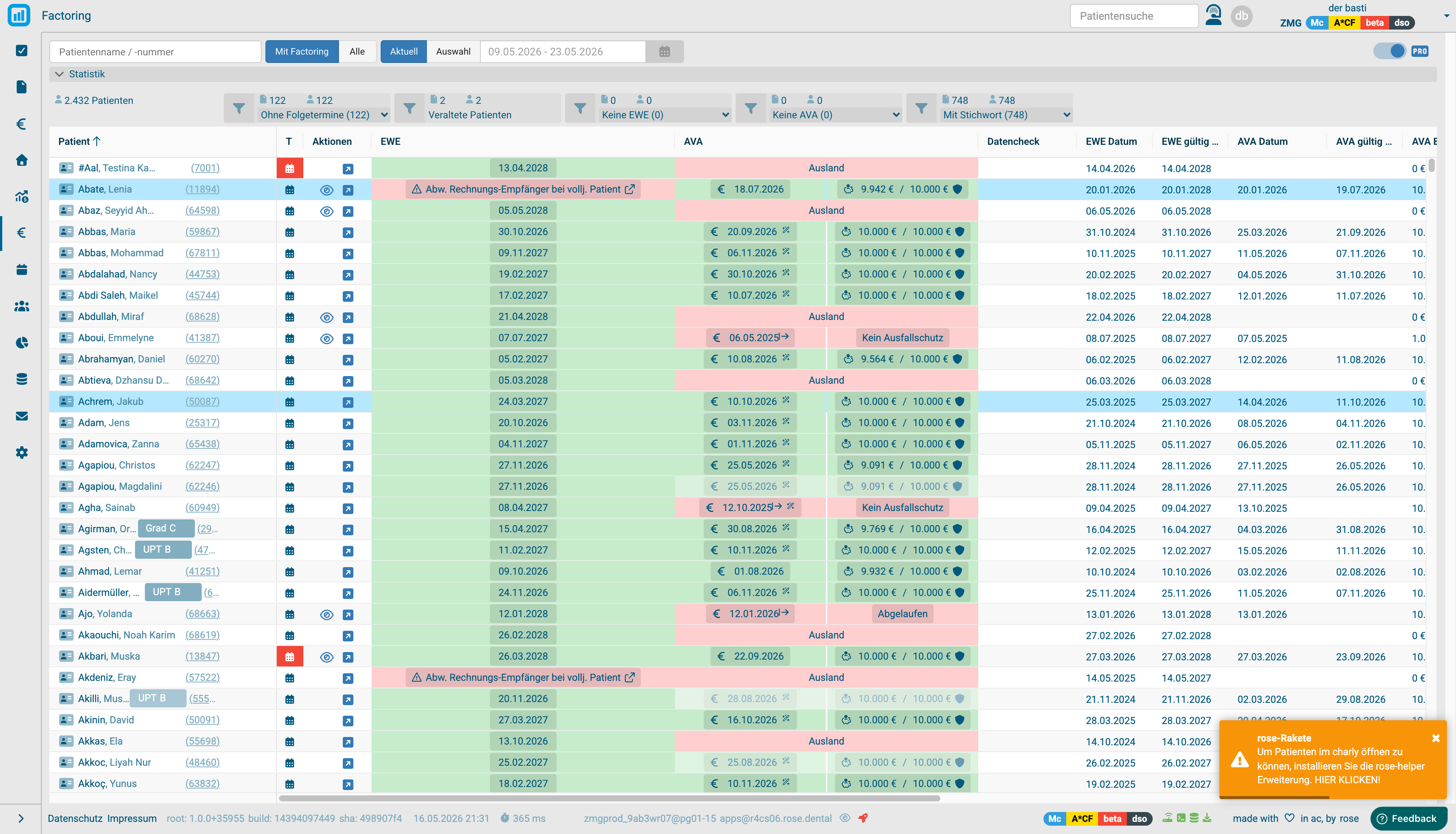
Die metrics-Ansicht Factoring zeigt den Factoring-Status (EWE, AVA, Datenvollständigkeit) für alle Patienten der Praxis in einer Tabelle — komplementär zur r4c-Komponente, die den Status im PVS direkt am einzelnen Patienten einblendet. Hier ist sie für Praxis-weite Übersicht, Datenqualitäts-Checks und gezielte Nachbearbeitung gedacht.
Hinweis
Diese Ansicht zeigt den Praxis-weiten Factoring-Status zur Analyse und Bestandspflege. Für die Bedienung von r4c-factoring (Einwilligungserklärung, Ankaufsvoranfrage, Tablet-Erfassung im Patientenalltag) siehe die r4c Factoring-Hilfe.
Aufbau
Drei Bereiche von oben nach unten:
- Filter-Zeile — Eingrenzung der angezeigten Patienten.
- Statistik mit Spezial-Filtern — Counter und thematische Schnell-Filter.
- Tabelle — eine Zeile pro Patient mit EWE-, AVA- und Datencheck-Status.
Filter-Zeile
- Patientensuche — Name oder Patientennummer.
- Mit Factoring · Alle — Mit Factoring (Standard) zeigt nur Patienten, die für das Factoring relevant sind; Alle zeigt zusätzlich Patienten ohne Factoring-Bezug.
- Aktuell · Auswahl + Datumsbereich — bezieht sich auf Termine im Zeitraum (Aktuell zeigt Termine der nächsten 14 Tage).
- Spalten-Konfiguration + Excel-Export (rechts).
Statistik mit Spezial-Filtern
Klappbar. Zeigt Anzahl Patienten und vier thematische Spezial-Filter:
- Ohne Folgetermine — Patienten ohne terminierten Folgetermin.
- Veraltete Patienten — im PVS als veraltet markierte Patienten (rot schraffiert in der Tabelle).
- Keine EWE — Patienten ohne gültige Einwilligungserklärung.
- Keine AVA — Patienten ohne gültige Ankaufsvoranfrage.
- Mit Stichwort — Patienten mit Factoring-relevantem Stichwort im PVS.
Jeder Filter zeigt Anzahl Patienten und ist per Klick aktivierbar.
Tabelle
Eine Zeile pro Patient, sortierbar per Klick auf den Spaltennamen.
| Spalte | Inhalt |
|---|---|
| Patient | Name + Patientennummer; Karteikarte öffnet den Patienten. Badges (UPT B/C, Grad B/C) erscheinen falls relevant. |
| T | Termin-Symbol: nicht eingefärbt = Folgetermin vorhanden. Rot mit Kalender = nur offener Termin. Rot ohne Kalender = kein Termin. Tooltip mit allen Terminen. |
| Aktionen | Schnell-Aktionen (Patient öffnen, ggf. EWE neu anfordern). |
| EWE | Status der Einwilligungserklärung. Grün = gültig; Rot = Problem (z. B. EWE abgelaufen, Land des Patienten ist nicht gesetzt, Geburtstag des Rechnungsempfängers ungültig, Patient lehnt Einwilligung ab). |
| AVA | Status der Ankaufsvoranfrage. Grün = gültig mit Anfrage-Betrag (z. B. € 31.10.2026 + Betrag 10.000 € / 10.000 €); Ausland = Patient im Ausland → keine reguläre AVA möglich. |
| Datencheck | Hinweis auf fehlende oder unstimmige Stammdaten (z. B. Land des Patienten…, Geburtstag des…). Leer wenn alles passt. |
| EWE Datum | Datum der letzten EWE. |
| EWE gültig bis | Ablaufdatum. Rot bei überschrittener Gültigkeit. |
| AVA Datum | Datum der letzten AVA. |
| AVA gültig bis | Ablaufdatum der AVA. |
| AVA Betrag | Bewilligter / angefragter AVA-Betrag in €. |
Farb-Codierung
- GKV-Patienten — neutral.
- PKV-Patienten — blau hinterlegt.
- Rot schraffiert — veraltete Patienten (mit eventuell offenen Factoring-Vorgängen).
- Rote Zelle in EWE / AVA — konkretes Problem mit Klartext-Hinweis (siehe Status-Spalten oben).
- Grüne Zelle — Status passt (gültig).
Anwendungsfälle
- Tagesvorbereitung Empfang — Aktuell + Filter Keine EWE zeigt Patienten der nächsten 14 Tage, denen die Einwilligungserklärung fehlt — gezielt vorbereiten.
- Daten-Qualitäts-Check — Patienten mit Datencheck-Einträgen (fehlendes Land, ungültiges Geburtsdatum des Rechnungsempfängers) gezielt im PVS pflegen.
- Bestandspflege veraltete Patienten — Spezial-Filter Veraltete Patienten + offene EWE/AVA → klären.
- AVA-Übersicht — Patienten mit auslaufender AVA identifizieren (sortieren nach AVA gültig bis).
- Excel-Export für externe Bearbeitung (z. B. Anschreiben für Re-Einwilligungen).
Konfiguration
Rechenzentrum, EWE-Vorlagen, AVA-Schwellwerte und Sonderfälle (Ausland, Minderjährige) werden in Einstellungen → Factoring gepflegt. Bei Praxen ohne r4c-Factoring kommen Factoring-Daten aus konfigurierten PVS-Stichworten / Extra-Seiten (siehe Einstellungen → Datensammlung).
Verwandte Ansichten und Apps
- r4c Factoring-App — Bedienung im PVS-Alltag (EWE, AVA, Tablet)
- Rechnungen — bereits gestellte Rechnungen mit RZ-Status
- Offene GOZ-Leistungen — abzurechnende Leistungen
- Heute — Factoring-Spalte in der Tagesansicht